
مرحله ۱ – ثبتنام یا ورود به حساب کاربری

برای شروع فرآیند سفارش الگو در سایت آسان الگو، ابتدا باید وارد حساب کاربری خود شوید.
اگر از قبل حساب دارید، اطلاعات ورود را وارد کنید و روی دکمه «ورود» بزنید.
اگر رمز عبور را فراموش کردهاید، گزینه «فراموشی رمز عبور» شما را راهنمایی میکند.
اگر اولینبار است از سایت استفاده میکنید، روی «ثبتنام در آسان الگو» کلیک کنید.
مرحله ۲ – انتخاب الگوی موردنظر

بعد از ورود به حساب کاربری، از منوی اصلی سایت یا از بخش جستجو میتوانید مدل دلخواه خود را پیدا کنید.
در این مرحله شما دو روش برای پیدا کردن الگوی موردنظر دارید:
✔️ روش اول: استفاده از منوی دستهبندی
از منوی کناری، دسته موردنظر را انتخاب کنید، مثل:
زنانه / مردانه / دخترانه / پسرانه
سپس وارد زیردسته دلخواه شوید یا گزینه «همه الگوها» را انتخاب کنید.
✔️ روش دوم: استفاده از جستجو
اگر به دنبال مدل خاصی هستید، کافیست نام مدل یا نوع لباس را در نوار جستجو وارد کنید تا الگوهای مرتبط نمایش داده شود.
🔎 در این صفحه میتوانید:
-
جدیدترین، پرفروشترین یا محبوبترین الگوها را فیلتر کنید
-
پیشنمایش هر الگو را ببینید
-
با کلیک روی هر مدل، وارد صفحه اطلاعات کامل آن شوید
مرحله ۳ – مشاهده توضیحات الگو و انتخاب نوع الگوی موردنیاز

بعد از انتخاب مدل دلخواه، وارد صفحه جزئیات الگو میشوید.
در این صفحه میتوانید تصاویر کامل الگو، پیشنمایش برشها و توضیحات تخصصی محصول را مشاهده کنید.
در ادامه صفحه، انواع فرمتهای قابل سفارش نمایش داده میشود:
-
الگوی با اندازه شخصی (فایل PDF)
-
الگوی با اندازه شخصی (چاپ روی کاغذ)
-
الگوی سایزبندی کامل
با توجه به نیاز خود، یکی از گزینهها را انتخاب کرده و روی دکمه «سفارش» بزنید.
🎯 نکته مهم
در صورتی که گزینه فایل PDF را انتخاب کنید، بلافاصله پس از تکمیل سفارش، فایل الگوی مدل انتخاب شده بر اساس اندازههای شما تولید شده و قابل دانلود است. در صورتی که گزینه چاپ روی کاغذ را انتخاب کنید، به فایل الگو دسترسی نخواهید داشت و نسخه چاپ شده الگو را در آدرس خود دریافت خواهید کرد.
مرحله ۴ – انتخاب اندازه ذخیره شده یا اندازه جدید

پس از انتخاب نوع الگو، وارد بخش اندازهها میشوید.
در این مرحله میتوانید یکی از اندازههایی را که قبلاً ثبت کردهاید انتخاب کنید، یا اگر اولین بار است که سفارش ثبت میکنید، یک اندازه جدید بسازید.
✔️ اگر اندازه قبلی دارید
در قسمت «اندازههای ثبت شده» لیست اندازههای قبلی شما نمایش داده میشود.
کافی است یک گزینه را انتخاب کنید و سپس روی «ذخیره و ادامه» بزنید.
✔️ اگر میخواهید اندازه جدید وارد کنید
روی گزینه «ثبت اندازه جدید» کلیک کنید.
در ادامه وارد فرم اندازهها میشوید و میتوانید اندازههای دقیق بدن خود را مرحلهبهمرحله وارد کنید.
مرحله ۵ – وارد کردن اندازههای بدن
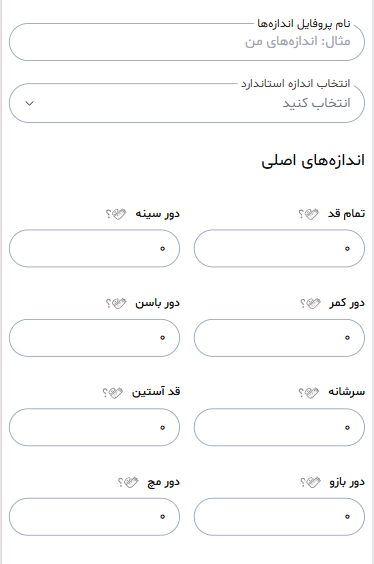
در این مرحله باید اندازههای موردنیاز الگو را وارد کنید.
در بالای صفحه، ابتدا یک نام برای پروفایل اندازهها وارد کنید؛
مثلاً: «اندازههای من» یا «اندازههای مشتری»
نوع اندازهها بسته به مدل انتخابی ممکن است متفاوت باشد:
-
برخی الگوها مانند انواع مدلهای بالاتنه زنانه دارای اندازههای اصلی و فرعی هستند.
-
برخی دیگر از الگوها فقط دارای اندازههای اصلی هستند که باید همانها را وارد کنید.
سیستم هوشمند آسان الگو پس از دریافت اندازهها، الگوی دقیق و شخصیسازیشده را تولید میکند.
✔️ اگر فقط اندازههای اصلی وجود داشت
اندازههای مورد نیاز که نشان داده شده است را وارد کنید. در صورتی که برای اندازهگیری نیاز به راهنمایی داشتید میتوانید روی علامت راهنما که کنار عنوان هر اندازه وجود دارد کلیک کنید.
استفاده از این راهنمای اندازهگیری برای دقت بیشتر توصیه میشود.
✔️ اگر الگو، اندازههای اصلی و فرعی نیاز دارد
ابتدا تمام اندازههای اصلی را وارد کنید، سپس در بخش اندازههای فرعی، دکمه «محاسبه خودکار» را بزنید تا اندازههای فرعی توسط آسانالگو محاسبه شوند و اندازهها پر شوند. در صورتی که نیاز داشته باشید میتوانید اندازههای فرعی را تغییر دهید.

پس از تکمیل و نهایی کردن اندازهها، روی دکمه «افزودن به سبد خرید» بزنید تا اندازهها ذخیره شوند و الگوی مورد نظر به سبد خرید شما اضافه شود.
🎯 نکته مهم
اگر نمیخواهید همه اندازهها را از صفر وارد کنید، میتوانید از بخش «انتخاب اندازه استاندارد» که کنار نام پروفایل اندازهها قرار دارد، نزدیکترین سایز به اندام خود را انتخاب کنید.
پس از انتخاب سایز، همه فیلدهای اندازه بهصورت خودکار پر میشوند. سپس میتوانید هر اندازهای که با بدن شما متفاوت است را بهسادگی تغییر دهید.
مرحله ۶ – بررسی سبد خرید و نهاییسازی سفارش

پس از وارد کردن اندازهها و افزودن الگو به سبد خرید، وارد صفحه سبد خرید میشوید.
در این بخش میتوانید الگوهای انتخابشده و جزئیات هزینه را بررسی کنید.
اگر قصد دارید الگوهای بیشتری سفارش دهید، میتوانید روی گزینه
«اضافه کردن الگوهای بیشتر» کلیک کنید.
در بخش خلاصه سفارش، اطلاعات زیر نمایش داده میشود:
تعداد الگوها / قیمت جمع الگوها / هزینه پست (در صورت خرید چاپی)
هزینه کل سفارش / میزان اعتبار قابل استفاده / مبلغ نهایی قابل پرداخت
پس از بررسی و اطمینان از صحت اطلاعات، روی دکمه «پرداخت» کلیک کنید تا وارد صفحه پرداخت آنلاین شوید.
مرحله ۷ – تکمیل پرداخت و ثبت موفق سفارش

پس از انجام پرداخت آنلاین، در صورت موفقیتآمیز بودن تراکنش، پیام
«پرداخت با موفقیت انجام شد» به شما نمایش داده میشود.
با انتخاب گزینه مشاهده سفارش وارد صفحه جزئیات سفارش میشوید.
در نظر داشته باشید که سابقه سفارشها همیشه از طریق بخش سفارشات شما در پروفایل کاربری قابل دسترسی است.
مرحله ۸ – مشاهده جزئیات سفارش و دریافت الگو

در صفحه جزئیات هر سفارش، اطلاعات کامل سفارش شما نمایش داده میشود.
🔸 اطلاعات قابل مشاهده در این صفحه
در بخش جزئیات سفارش، موارد زیر را میبینید:
تاریخ ثبت سفارش / وضعیت سفارش (انجام شده) / مبلغ پرداختشده
کد رهگیری پست (در صورت سفارش چاپی) / لیست محصولات سفارشدادهشده
🔸 دریافت فایل الگو (برای الگوهای PDF)
اگر الگوی انتخابی شما از نوع فایل PDF باشد، در این بخش میتوانید روی گزینه دانلود PDF کلیک کنید و بلافاصله فایل الگوی شخصیسازیشده را دریافت کنید.
🔸 سفارشهای چاپی
در صورت سفارش الگوی چاپی، وضعیت آمادهسازی و ارسال در همین صفحه نمایش داده میشود.
پس از ارسال الگو برای شما، کد رهگیری پست به شما نشان داده خواهد شد تا فرایند ارسال را از طریق پست پیگیری کنید.
🎯 نکته پایانی
تمام سفارشهای شما همیشه از طریق پنل کاربری قابل مشاهده و پیگیری هستند.
در صورت نیاز به پشتیبانی، میتوانید از بخش تماس با ما یا پشتیبانی آنلاین سایت آسان الگو استفاده کنید.